2024-10-6 21:58
Safe SVGで簡単にSVGファイルをメディアにアップロードして使う
SVGファイルとPNGファイルの違い
SVGはベクター画像で、拡大縮小しても劣化しないため、ロゴやアイコンに最適です。一方、PNGはピクセルベースの画像で、透明度を含む詳細な画像や写真に適しています。
SVGファイルがメディアにアップロード出来ないのはなぜ?
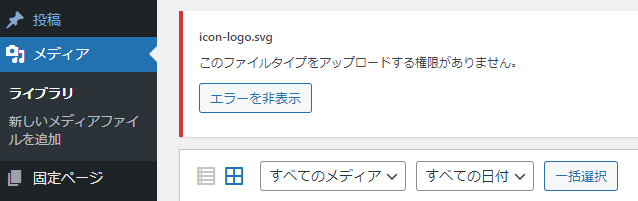
WordPressではデフォルトでSVGファイルのアップロードが禁止されています。これは、SVGファイルがXMLベースであるため、悪意のあるコードが埋め込まれるリスクがあるからです。SVGにはスクリプトやコードを含めることができ、その結果、セキュリティ上の脆弱性が生じる可能性があるため、WordPressは安全のためにSVGのアップロードを制限しています。
SVGファイルをメディアから利用できる様にするには
SVGをアップロードできるようにするには、以下の方法があります。
- プラグインの使用: セキュリティ対策を施した上でSVGを許可するプラグイン(例:Safe SVGやSVG Support)を使用することで、WordPressに安全にSVGをアップロードできるようになります。
- コードを追加する: functions.phpにカスタムコードを追加してSVGアップロードを許可することもできますが、セキュリティ対策を考慮した設定が必要です。
簡単なプラグイン「Safe SVG」がおすすめ
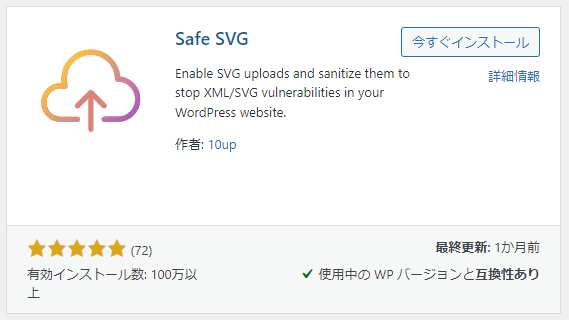
Safe SVGは、WordPressで安全にSVGファイルをアップロードするためのプラグインです。SVGファイルは通常、セキュリティ上のリスクがあるため、WordPressではデフォルトでアップロードが禁止されていますが、Safe SVGを使うことで、そのリスクを軽減しながらSVGファイルを使用できるようになります。
主な機能:
- SVGのサニタイズ: SVGファイルの内容をクリーンアップし、不正なコードやスクリプトを削除することで、セキュリティを確保します。
- 簡単なセットアップ: プラグインを有効にするだけで、すぐにSVGファイルをアップロードできるようになります。特別な設定は必要ありません。
- SVGファイルのプレビュー: WordPressのメディアライブラリ内でSVGファイルのプレビューを表示する機能も提供します。
なぜSafe SVGが推奨されるのか?
SVGファイルにはスクリプトを埋め込むことができるため、悪意のあるコードが含まれる可能性があります。Safe SVGは、アップロード時にファイルをサニタイズ(浄化)することで、このようなセキュリティリスクを最小限に抑え、安全にSVGを使用できるようにします。
利用方法:
- WordPressのプラグインメニューから「Safe SVG」をインストールし、有効化します。
- 有効化後、SVGファイルを通常の画像ファイルと同様にメディアライブラリにアップロードできるようになります。
安全にSVGファイルを使いたい場合、特におすすめのプラグインです。
詳しくは、Safe SVGの公式プラグインページをご覧ください。